Kurs Excel dla księgowych - dlaczego warto się na niego zapisać?
Excel to program, który od lat pomaga w pracy wielu osobom. Dla księgowych stanowi on szczególnie przydatne narzędzie, które może znacznie usprawnić ich codzienne obowiązki. Właściwe opanowanie Excela pozwala na efektywne zarządzanie danymi i wykonywanie obliczeń. S Partners oferuje kurs Excel dla księgowych, który pozwala poznać tajniki tego programu i wykorzystać go w pełni. We wcześniejszym artykule pisaliśmy i podawaliśmy instrukcję jak wyodrębnić fragment tekstu do osobnych kolumn, czyli jak pokawałkować tekst zawarty w jednej komórce i rozłożyć go seriami danych po kilku innych komórkach. Przy czym warto pamiętać, ze zarówno instrukcja jak i film są materiałami z zakresu wiedzy podstawowej i tylko wstępem, chociaż skutecznym dla prostych danych. Dlatego nawiązując do wcześniejszego materiału dziś podamy sposób na proste łączenie tekstu, czyli w drugą stronę. Dla przykładu: tworzenie adresów e-mail, chyba najbardziej wyraźny przykład jaki przychodzi nam do głów z pracy zawodowej. Do dzieła!
Proste łączneie tekstu w Excelu - z czego bedziemy korzystać?
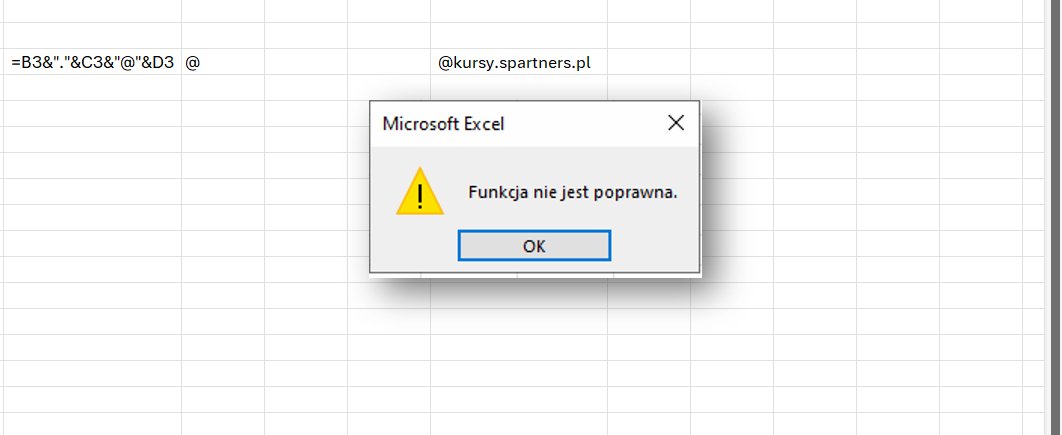
Zasadniczo metoda ta nie opiera się na żadnej mniej czy bardziej skomplikowanej formule. Nie ma polecenia w stylu "połącz.tekst", ani nic innego. Mamy dobrze przygotowane dane, każda seria w osobnej kolumnie, w głowie mamy jakie znaki chcemy dodać, jeśli jakieś chcemy. Ew. mamy przygotowane ściągawki w komórkach z których będziemy korzystać za pomocą F4, czyli mrożenia adresu aby do każdego adresu e-mail Excel brał zawsze np. "@". Z czego będziemy korzystać?
- z danych , np. imię, nazwisko, domena
- znaku @ - z głowy lub z ustalonej komórki (wtedy klawisz F4 będzie stosowany)
- "" dla danych nie liczbowych
- znak & aby łączyć teksty
- operator, ten typowy znak ; aby oddzielić argumenty, w tym przypadku teksty i znak &
Proste łączenie tekstu w Excelu - INSTRUKCJA
Kursy organizujemy w Warszawie i innych dużych miastach Polski, w naszej siedzibie, u klienta, lub we wcześniej uzgodnionej lokalizacji. Dla grup, kursantów indywidualnych, jak również online. Jesteśmy elastyczni terminowo - szkolimy w tygodniu,
jak również w weekendy i popołudniami.
Oferujemy również pomoc techniczną, na miejscu u klienta,
po dostarczeniu nam sprzętu lub online.
Polecamy pozostałe nasze kursy: